
Criar lembretes
O lembrete é a unidade de prazo do Judis — e, como tudo por aqui, pertence a um caso: ao criar, você seleciona o caso (apenas casos ativos aparecem) ou cria um na hora, sem sair do formulário.
O que um lembrete tem
Seção intitulada “O que um lembrete tem”- Título e, se quiser, uma descrição.
- Tipo — um de seis, cada um com sua cor em todas as telas: Audiência, Tarefa, Financeiro, Prazo, Sessão de Tribunal e Reunião.
- Link (opcional) — qualquer endereço útil para aquele compromisso. Veja abaixo.
- Data e horário de início e término (o formulário já sugere o dia seguinte, das 08:00 às 09:00).
- Responsável — por padrão “Eu mesmo”; em equipe, escolha qualquer membro. É o responsável que recebe os alertas por e-mail.
- Alertas de antecedência — quantos quiser, em dias antes do vencimento (o padrão é 1 dia antes). Vale para os dois planos.
O campo Link
Seção intitulada “O campo Link”Nem todo compromisso acontece só no papel. O campo Link guarda o endereço que você vai precisar na hora — e o Judis o leva junto para todos os lugares onde aquele lembrete aparece:
| Tipo de lembrete | O que costuma ir no Link |
|---|---|
| Audiência, Sessão de Tribunal, Reunião | a sala virtual (Meet, Zoom, Teams) |
| Financeiro | o boleto, a guia de custas ou o link de pagamento |
| Prazo | a peça ou intimação no portal do tribunal |
| Tarefa | o documento a revisar, a planilha, o formulário |
Cole o endereço completo (o Judis completa o https:// se você esquecer). O rótulo do botão acompanha o tipo: em uma audiência você vê Entrar na sala; em um lembrete Financeiro, Abrir pagamento.
Onde o link aparece:
- no detalhe do lembrete, como botão, e na lista, como ícone ao lado do título;
- no e-mail das 7h, como botão dentro do lembrete;
- na sua agenda assinada e no Google Agenda.
Status: Pendente até você dizer o contrário
Seção intitulada “Status: Pendente até você dizer o contrário”Lembrete nasce Pendente e só muda quando você marca como Concluído (ou cancela). Vencer a data não conclui nada automaticamente — lembrete atrasado continua pendente, no grupo Vencidos da lista e no Atrasados do Painel, seja qual for a data, até você resolver de verdade.
Concluídos e cancelados não contam no limite de lembretes ativos do plano. Reabrir um deles ocupa a vaga de novo: no limite, o Judis avisa e o lembrete continua concluído (Planos e limites).
Onde criar e acompanhar
Seção intitulada “Onde criar e acompanhar”- Em Lembretes → Novo, de dentro do caso, ou junto do cadastro de um processo.
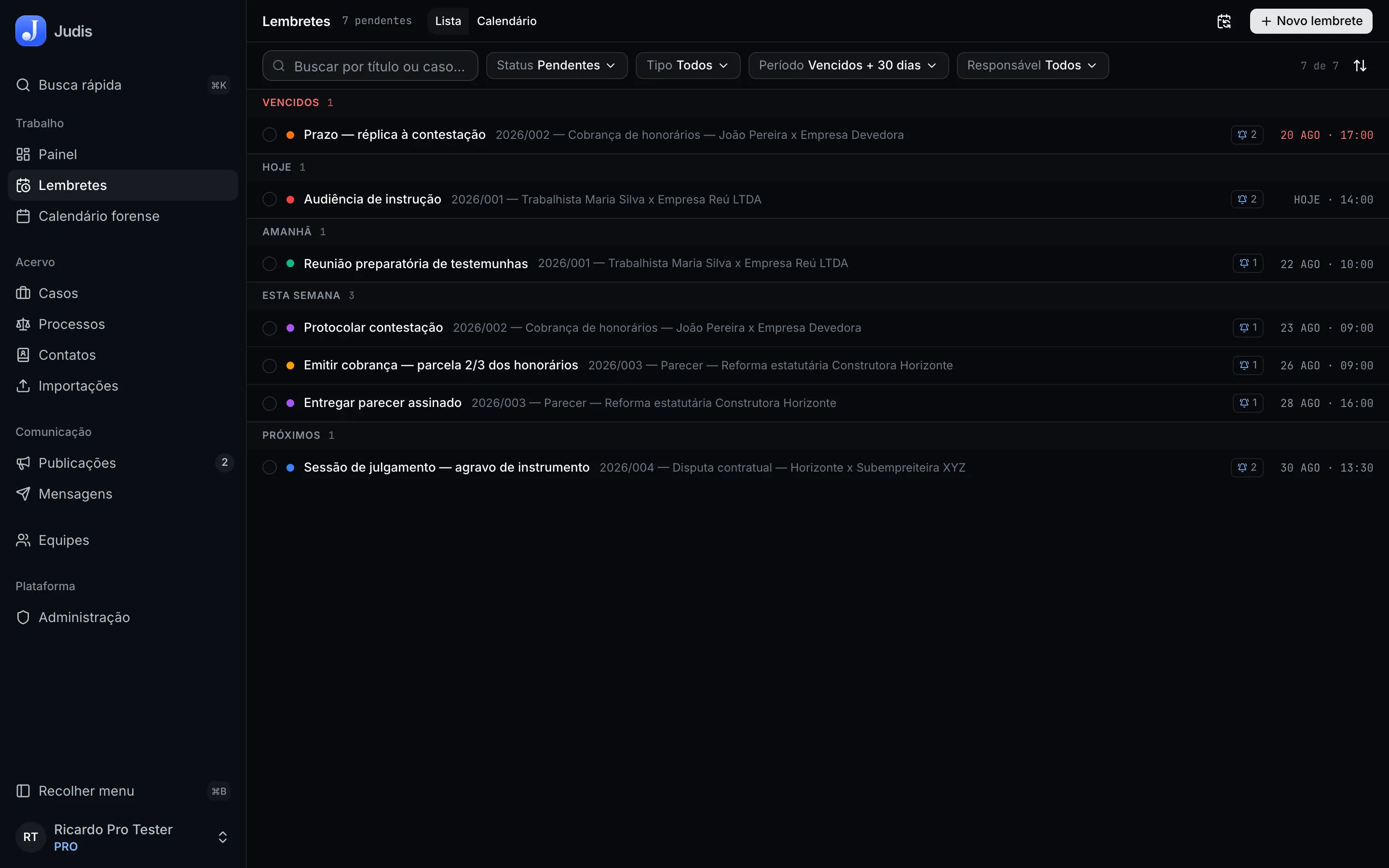
- Acompanhe na lista. Ela abre nos pendentes: todos os vencidos, de qualquer data, e os dos próximos 30 dias, agrupados por urgência (Vencidos, Hoje, Amanhã, Esta semana, Próximos). Com o status Concluídos ou Todos, o que já passou fica em Anteriores, no fim. Há busca e filtros de status, tipo, período e responsável; para procurar no histórico inteiro, escolha o período Todo o período. Clicar em um lembrete abre o detalhe na lateral, com as ações de concluir, editar e adicionar à agenda — ou use a visão de calendário.